Korzystanie ze strony aktualizacji
Aby uzyskać dostęp do strony, postępuj zgodnie z instrukcjami w menu .
Wi-Fi
Tutaj możesz skonfigurować dane sieci Wi-Fi, która będzie używana do automatycznych aktualizacji w menu .

- - SSID sieci Wi-Fi
- - hasło do sieci Wi-Fi
- - zapisz szczegóły sieci Wi-Fi
Wpisz nazwę i hasło w odpowiednich polach i naciśnij Ustaw.
Na stronie pojawi się komunikat informujący, czy operacja się powiodła.
Konfiguracja
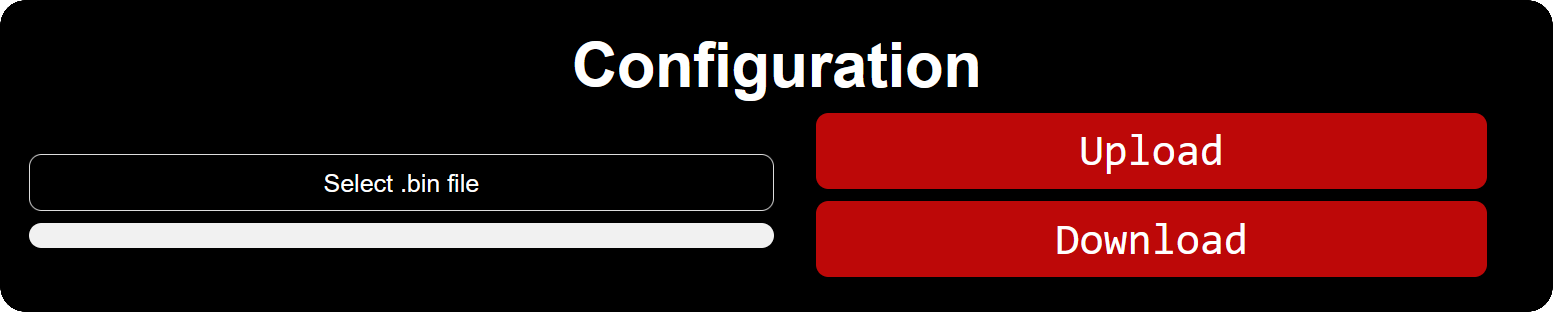
- - wybierz plik z urządzenia
- - wgraj wybrany plik konfiguracyjny
- - pobierz obecnie zainstalowany plik konfiguracyjny (do edycji)
Zajrzyj do rozdziału Edytor konfiguracji, aby utworzyć swój plik konfiguracyjny.
Po wybraniu pliku i naciśnięciu Wgraj pasek postępu zacznie się wypełniać.
Na końcu pojawi się komunikat na stronie, informujący o powodzeniu lub niepowodzeniu operacji.
Musisz poczekać na pojawienie się komunikatu na stronie i musisz nacisnąć OK! System uruchomi się ponownie po tym kroku.
Logo startowe
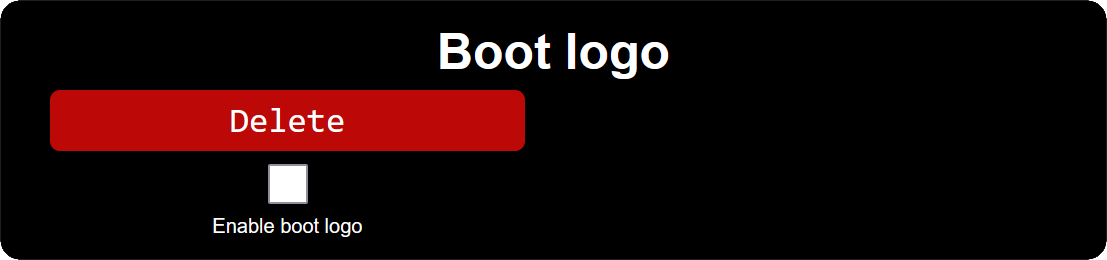
Domyślnie logo startowe jest wyłączone. Zaznacz pole Włącz logo startowe, aby je włączyć.
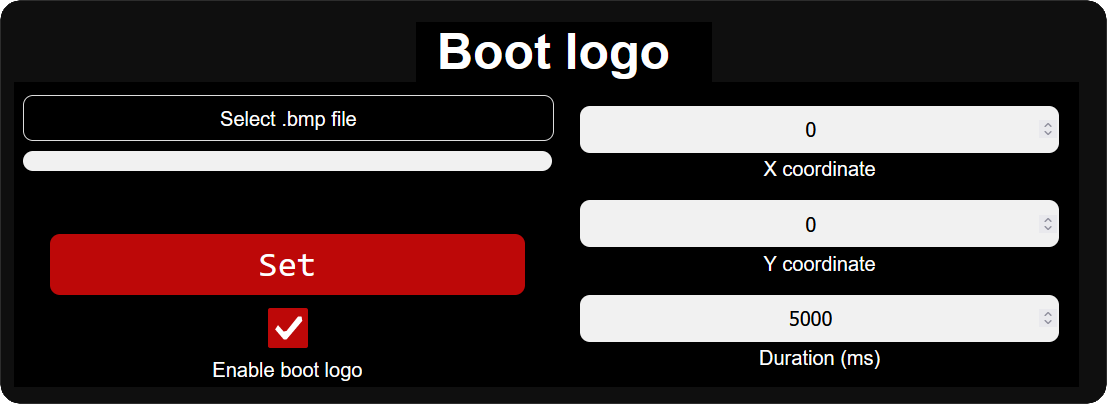
- - wybierz obraz bitmapowy z urządzenia
- - pozycja pozioma lewego górnego rogu na ekranie (0-63)
- - pozycja pionowa lewego górnego rogu na ekranie (0-47)
- - ile milisekund obraz pozostaje na ekranie
- - wgraj wybrane logo startowe z jego ustawieniami
Akceptowane są tylko obrazy w formacie .bmp, najlepiej 1-bit monochromatyczne.
Naciśnięcie przycisku Ustaw wyświetli podgląd logo na ekranie.
Unikaj naciskania Ustaw, gdy podgląd jest już widoczny na ekranie!
Jeśli logo zostało już wgrane, można je wyłączyć odznaczając pole Włącz logo startowe. Nie usuwa to pliku — można je włączyć ponownie.
Aby usunąć logo startowe całkowicie, naciśnij Usuń po jego wyłączeniu.
Logo startowe można pominąć przed końcem czasu jego trwania, naciskając dowolny przycisk (Góra/Dół/Wybierz).
Aktualizacja

- - wybierz plik aktualizacji oprogramowania z urządzenia
- - zainstaluj wybraną aktualizację oprogramowania
Po wybraniu pliku i naciśnięciu Aktualizuj pasek postępu zacznie się wypełniać.
Na końcu pojawi się komunikat na stronie, informujący o powodzeniu lub niepowodzeniu operacji.
Musisz poczekać na pojawienie się komunikatu na stronie i musisz nacisnąć OK! System uruchomi się ponownie po tym kroku.
Nie wyłączaj zapłonu, Wi-Fi ani nie opuszczaj strony aktualizacji podczas trwania procesu!
Najprawdopodobniej nic złego się nie stanie — po prostu aktualizacja się nie zainstaluje. Mimo to zaleca się ostrożność.
Jeśli instalacja się nie powiodła, pojawi się zwykłe menu główne, bez żadnych dodatkowych komunikatów.
Spróbuj przeprowadzić instalację ponownie.
Jeśli aktualizacja zakończy się powodzeniem, wyświetlony zostanie następujący komunikat:
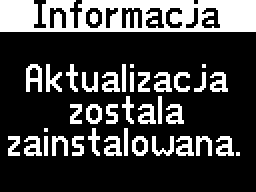
Plik konfiguracyjny, ustawienia, logo startowe oraz inne pliki nie zostaną usunięte po aktualizacji.
Inne pliki

- - wybierz plik z urządzenia
- - wyślij wybrany plik
Po wybraniu pliku i naciśnięciu Wgraj pasek postępu zacznie się wypełniać.
Na końcu pojawi się komunikat na stronie, informujący o powodzeniu lub niepowodzeniu operacji.
Na ten moment akceptowane są tylko pliki z opisami kodów błędów oraz pliki modułów UDS. Zajrzyj do rozdziału Opisy kodów błędów po więcej szczegółów.