Edytor konfiguracji
Edytor konfiguracji służy do generowania pliku konfiguracyjnego, który jest wymagany do oraz .
Uwagi
Jeśli moduł źródłowy dla parametru używa protokołu UDS, skontaktuj się z nami, aby pomóc w konfiguracji.
Jeśli moduł źródłowy dla parametru używa protokołu KWP, Blok i Indeks odpowiadają numerom znajdującym się w oprogramowaniu diagnostycznym.
Pola wejściowe dla liczb z miejscami dziesiętnymi akceptują tylko kropkę (.) i nie akceptują przecinka (,)!
Krok opcjonalny
Jeśli masz już plik konfiguracyjny, który chcesz edytować, naciśnij przycisk Edytuj plik konfiguracyjny na górze strony i wybierz plik.

Jeśli pojawi się komunikat Plik konfiguracyjny musi zostać zaktualizowany do nowszej wersji, zostaniesz przekierowany na inną stronę, gdzie plik konfiguracyjny zostanie zaktualizowany.
Naciśnij przycisk Załaduj stary plik konfiguracyjny i wybierz plik.

Wybierz swoją docelową wersję z rozwijanej listy.
Naciśnij przycisk Pobierz nowy plik konfiguracyjny i pobierz zaktualizowany plik.

Teraz możesz wrócić i edytować plik.
Krok 1: Zmień ustawienia
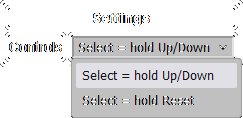
W pierwszej sekcji zobaczysz listę rozwijaną z opcjami zmiany sposobu wyboru czegoś w menu.
Wybierz = przytrzymaj Góra/DółAby wybrać opcję w menu, przytrzymaj przycisk Góra lub Dół.
W tym trybie możliwe jest szybkie przewijanie, przytrzymując Reset oraz Góra/Dół jednocześnie.
Wybierz = przytrzymaj ResetAby wybrać opcję w menu, przytrzymaj przycisk Reset.
W tym trybie możliwe jest szybkie przewijanie, przytrzymując Góra/Dół.
Krok 2: Wybierz narzędzia dodatkowe

W pierwszej sekcji zobaczysz listę rozwijaną narzędzi, które możesz włączyć.
Aby włączyć narzędzie, wybierz je i zaznacz pole wyboru Włączone.
Po włączeniu narzędzia, możesz je skonfigurować za pomocą opcji, które pojawią się poniżej Skonfiguruj narzędzia dodatkowe.
Narzędzie Licznik przyspieszenia

Wybierz, z którego modułu/lokalizacji chcesz pobrać aktualną prędkość pojazdu w km/h.
Narzędzie Miernik poziomu oleju
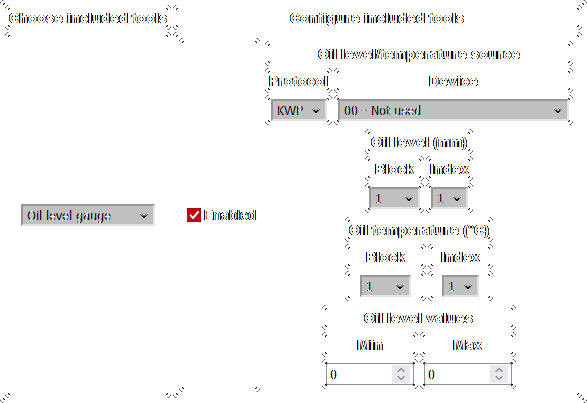
Wybierz, z którego modułu chcesz pobrać aktualny poziom oleju i temperaturę oleju.
Wybierz, z której lokalizacji chcesz pobrać aktualny poziom oleju w mm.
Wybierz, z której lokalizacji chcesz pobrać aktualną temperaturę oleju w °C.
Wybierz odpowiednie wartości poziomu oleju Min/Maks dla swojego samochodu, aby prawidłowo wyświetlić poziom.
Narzędzie Przebieg silnika
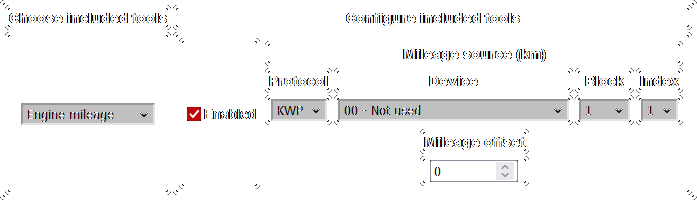
Wybierz, z którego modułu/lokalizacji chcesz pobrać aktualny przebieg w km.
Wpisz wartość w polu Przesunięcie przebiegu, o jaką ma zostać przesunięty przebieg silnika względem przebiegu na liczniku.
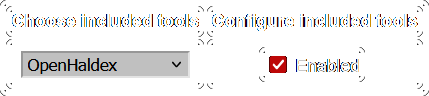
Narzędzie OpenHaldex
Krok 3: Wybierz moduły do danych ECU

Tutaj wybierzesz, z których modułów chcesz odczytać parametry.
Masz 5 slotów dla każdego protokołu, a kolejność modułów nie ma znaczenia. Nie ma również problemu, jeśli pozostawisz puste sloty.
Jeśli chcesz pobrać parametry z Silnika (KWP), AWD (KWP) oraz Skrzyni biegów (UDS):
- W kolumnie
KWPwybierz numer1i moduł 01 - Engine. - W kolumnie
KWPwybierz numer2i moduł 22 - AWD. - W kolumnie
UDSwybierz numer1i moduł 02 - Auto Trans.
Krok 4: Skonfiguruj dane ECU
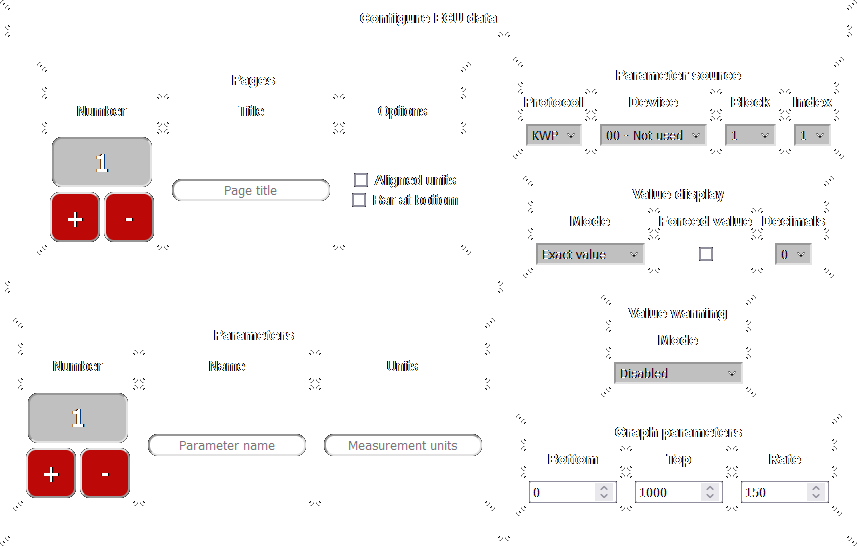
Tutaj skonfigurujesz każdą stronę dla menu .
Podczas rozpoczynania nowej konfiguracji (nie edytowania poprzedniej konfiguracji), pierwsza strona oraz pierwszy parametr zostaną utworzone.
Każda strona może mieć tytuł (opcjonalnie, można pozostawić puste) i od 1 do 5 parametrów.
Każdy parametr może mieć nazwę (przykład: Olej) oraz jednostki miary (przykład: mm), ale są one opcjonalne i można je pozostawić puste.
Strony
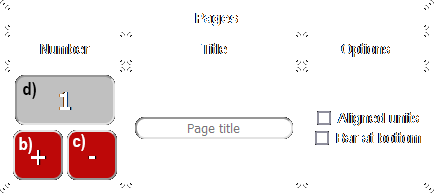
- Aby zmienić tytuł strony, wpisz coś w polu tekstowym (lub pozostaw puste, aby nie mieć tytułu).
- Aby dodać nową stronę, naciśnij przycisk +.
- Gdy masz więcej stron, naciśnięcie przycisku "wstawi" nową stronę bezpośrednio po obecnie wybranej stronie.
- Aby dodać stronę na końcu, musisz najpierw wybrać ostatnią stronę, a następnie nacisnąć +.
- Aby usunąć obecnie wybraną stronę, naciśnij przycisk -.
- Nie możesz cofnąć usunięcia!
- Aby wybrać inną stronę (po dodaniu więcej stron), naciśnij pole z numerem strony i wybierz inną.
- Aby zmienić ustawienia strony, użyj pól wyboru.
Wyrównanie jednostki- włączenie tego opcji wyrówna wszystkie wartości i jednostki względem siebie, zamiast wyrównywać je do prawej krawędzi ekranuPasek na dole- włączenie tej opcji przenosi dodatkowy pasek (tytuł/strona/licznik połączenia) z góry na dół
Parametry
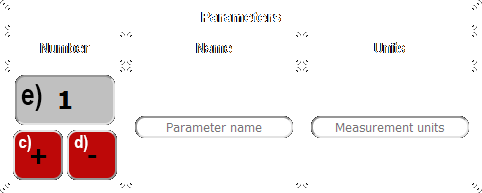
- Aby zmienić nazwę parametru, wpisz coś w polu tekstowym (lub pozostaw puste, aby nie mieć nazwy).
- Aby zmienić jednostki miary parametru, wpisz coś w polu tekstowym (lub pozostaw puste, aby nie mieć jednostek miary).
- Aby wstawić symbol stopnia (°) do jednostek miary, wpisz litery "deg", zostaną one zamienione.
- Jeśli nie chcesz, aby "deg" zostało zamienione, wpisz "\deg".
- Jeśli chcesz "\deg", wpisz "\\deg".
- Przykład: dla °C, wpisz "degC" w polu jednostek miary.
- Aby dodać parametr, naciśnij przycisk +.
- Jeśli masz więcej parametrów, naciśnięcie przycisku "wstawi" nowy parametr po obecnie wybranym parametrze.
- Aby dodać parametr na końcu, musisz najpierw wybrać ostatni parametr, a następnie nacisnąć +.
- Aby usunąć parametr, naciśnij przycisk -.
- Nie możesz cofnąć usunięcia!
- Aby wybrać inny parametr (po dodaniu więcej parametrów), naciśnij pole z numerem parametru i wybierz inny.
Źródło parametru
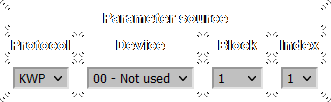
Tutaj wybierzesz, z którego modułu/lokalizacji odczytywany jest aktualny parametr.
Wyświetlanie wartości
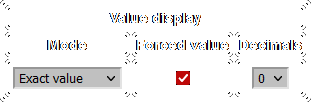
Tryb: Wartość dokładna
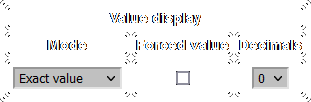
Parametr będzie wyświetlany dokładnie tak, jak w oprogramowaniu diagnostycznym.
Rozwijane menu Miejsca dziesiętne wybiera, ile cyfr ma być wyświetlanych po przecinku (0 dla braku miejsc po przecinku).
Dla protokołu KWP niektóre parametry będą wyświetlane jako tekst zamiast liczb. Jeśli chcesz, aby te parametry były wyświetlane jako liczby, zaznacz pole wyboru Wartość wymuszona.
Możesz użyć tej funkcji, aby znaleźć wartość odpowiadającą określonemu tekstowi, jeśli potrzebujesz trybu Niestandardowy tekst (wyjaśnione poniżej).
Pole wyboru Miejsca dziesiętne nie będzie miało wpływu na moduły UDS.
Tryb: Przemapowana wartość
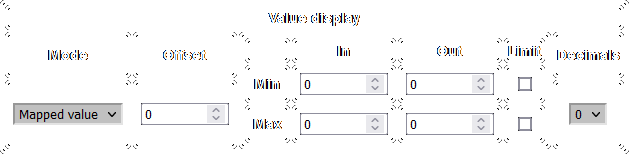
Wartość parametru będzie przekształcona na zakres.
Rozwijane menu Miejsca dziesiętne wybiera, ile cyfr ma być wyświetlanych po przecinku (0 dla braku miejsc po przecinku).
Aby dodać liczbę do wartości przed przekształceniem, wpisz tę liczbę w polu Przesunięcie (może być ujemna dla odjęcia).
Następna sekcja zawiera mapę:
Wejście Minzostanie przekształcone naWejście Min.Wejście Makszostanie przekształcone naWejście Maks.- Każda wartość pomiędzy
Wejście MiniWejście Makszostanie przeskalowana pomiędzyWejście MiniWejście Maks.
Aby zapobiec przekroczeniu wartości poniżej Wejście Min, zaznacz pole wyboru Limit w tej samej linii co Min.
Aby zapobiec przekroczeniu wartości powyżej Wejście Maks, zaznacz pole wyboru Limit w tej samej linii co Maks.
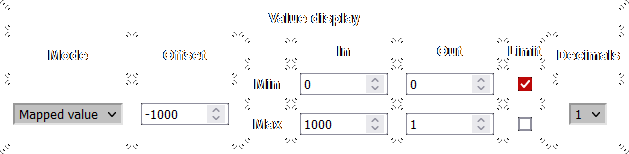
Aby wyświetlić parametr "Boost", najpierw należy odjąć ciśnienie atmosferyczne (~1000 mbar), a następnie przekształcić z mbar na bar.
- Wpisz
-1000w poluPrzesunięcie, aby odjąć ciśnienie atmosferyczne (lub wpisz inną liczbę bliższą ciśnieniu). - Wpisz
0dlaWejście MiniWejście Min,1000dlaWejście Maksi1dlaWejście Maks. Teraz przekształcono to z mbar na bar (podzielenie przez 1000). - Zaznacz pole wyboru
Limitw tej samej linii coMin. Teraz wartość nie może stać się ujemna, jeśli wejście jest mniejsze niż ciśnienie atmosferyczne, ale może stać się większa niż 1, jeśli wejście jest większe niż 1000. - Wybierz liczbę miejsc po przecinku według preferencji.
Tryb: Niestandardowy tekst
Zamiast wyświetlania wartości, możesz ustawić własny tekst na podstawie wartości parametru.
Wszystkie pola liczbowych warunków akceptują tylko liczby całkowite, bez miejsc po przecinku.
Warunek: Jeśli wartość / jeśli nie wartość

Jeśli parametr jest równy Wartość, wyświetli się pierwszy tekst (Jeśli wartość).
Jeśli parametr jest nierówny Wartość, wyświetli się drugi tekst (Jeśli nie wartość).
Warunek: Jeśli wewnątrz / poza zakresem

Jeśli parametr jest pomiędzy Min/Maks, wyświetli się pierwszy tekst (Wewnątrz).
Jeśli parametr jest mniejszy niż Min lub większy niż Maks, wyświetli się drugi tekst (Poza).
Warunek: Jeśli poniżej / wewnątrz / powyżej zakresu
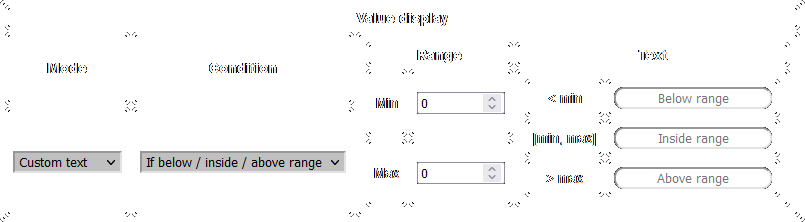
Jeśli parametr jest mniejszy niż Min, wyświetli się pierwszy tekst (< min).
Jeśli parametr jest pomiędzy Min/Maks, wyświetli się drugi tekst ([min, maks]).
Jeśli parametr jest większy niż Maks, wyświetli się trzeci tekst (> maks).
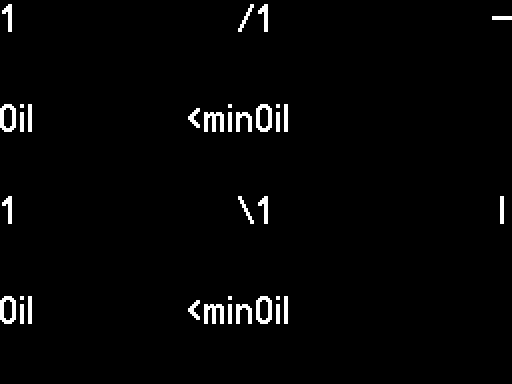
Odczytujesz stan ciśnienia oleju z zegarów (KWP), który pojawia się jako tekst (Oil Pr. 2 <min / Oil Pr. 2 OK), ale chcesz go przekształcić na sam <min / OK.
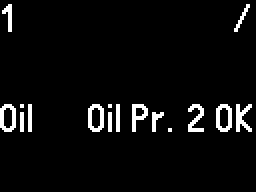
- W polu
Wyświetlanie wartościwybierz trybWartość dokładnai zaznacz opcjęWartość wymuszona, aby przekształcić tekst na liczbę, następnie zapisz tę konfigurację i wgraj ją. - Widzisz, że
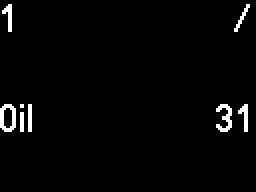
Oil Pr. 2 OKzostało zamienione na liczbę31. - Edytuj konfigurację, a teraz w polu
Wyświetlanie wartościwybierz trybNiestandardowy tekstoraz warunekJeśli wartość / jeśli nie wartość. - Wpisz liczbę
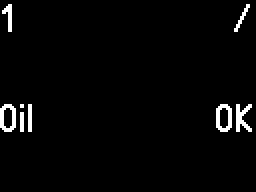
31jakoWartość, tekstOKw pierwszym polu i<minw drugim, a następnie zapisz konfigurację i wgraj ją. - Teraz wyświetlany jest własny tekst.

Ostrzeżenie wartości
Tutaj możesz skonfigurować tryb ostrzeżenia, na przykład jeśli wartość parametru znajduje się poza dopuszczalnym zakresem.
Gdy zostanie wywołane ostrzeżenie, wartość parametru (liczba/tekst) zacznie migać, dopóki błąd nie zniknie.
Wszystkie pola numeryczne akceptują tylko liczby całkowite, bez miejsc po przecinku.
Tryb: Wyłączone
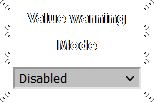
Brak ostrzeżenia dla tego parametru.
Tryb: Jeśli dokładna wartość
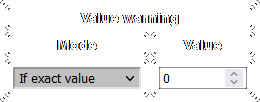
Ostrzeżenie zostanie wywołane, jeśli wartość parametru jest taka sama jak wybrana.
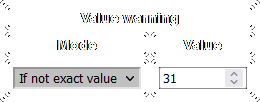
Tryb: Jeśli nie dokładna wartość
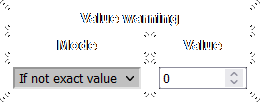
Ostrzeżenie zostanie wywołane, jeśli wartość parametru nie jest taka sama jak wybrana.
Tryb: Jeśli w zakresie
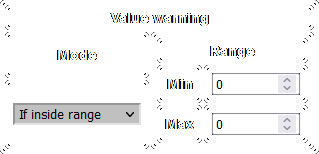
Ostrzeżenie zostanie wywołane, jeśli wartość parametru mieści się pomiędzy Min / Maks.
Tryb: Jeśli poza zakresem
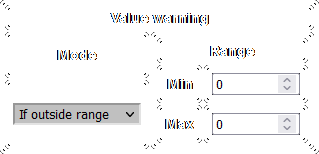
Ostrzeżenie zostanie wywołane, jeśli wartość parametru nie mieści się pomiędzy Min / Maks.
W poprzednim przykładzie z ciśnieniem oleju, jeśli chcesz uzyskać ostrzeżenie, gdy stanie się <min, możesz ustawić tryb na Jeśli nie dokładna wartość i wpisać liczbę 31 jako Wartość.
Parametry wykresu
Tutaj możesz skonfigurować wartości domyślne, które będą zastosowane przy wyborze parametru do wykresu.
Można je również edytować w menu , ale ustawienie ich tutaj jest wygodniejsze.
Możesz tu wpisywać wartości dziesiętne, natomiast w menu można używać tylko liczb całkowitych.
Jeśli w menu zostanie otwarta wartość dziesiętna, zostanie ona zaokrąglona do liczby całkowitej.
Wartość dziesiętna pozostanie aktywna, dopóki nie zostanie otwarta w menu.
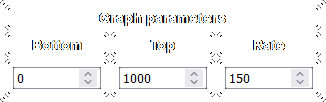
- - najniższa wartość, jaką może pokazać wykres
- - najwyższa wartość, jaką może pokazać wykres
- - jak szybko rysować punkty (mierzona w milisekundach)
Jeśli Min. wart. ma wyższą wartość niż Maks. wart., wykres będzie odwrócony.
Parametry są odczytywane z modułu tak szybko, jak to możliwe; Cz. odsw. zmienia jedynie częstotliwość rysowania nowych punktów.
Ustawienie Min. wart. na 0, Maks. wart. na 1000 oraz Cz. odsw. na 150 oznacza, że wykres będzie pokazywał wartości w zakresie 0–1000, a nowy punkt będzie rysowany co 150 ms.
Krok 5: Pobierz
Po zakończeniu konfiguracji naciśnij przycisk Pobierz plik konfiguracyjny na dole strony.

Plik CANFIS_config.bin zostanie pobrany — zapisz go na swoim urządzeniu.
Można zmienić nazwę pliku konfiguracyjnego. Proszę nie zmieniać rozszerzenia — musi to być .bin.